
在Win10系统中实施打印机共享可以使多个设备轻松使用相同的打印机,从而极大地提高了办公效率。以下是对设置方法的详细介绍。
准备
首先,确保共享打印机连接到网络并正常工作。接下来,将连接到共享打印机的计算机设置为固定的IP地址,以方便搜索其他设备。
打开共享功能
1。打开计算机的“控制面板”,找到“网络和互联网”选项,然后单击。
2。输入“网络连接”页面,右键单击当前使用的网络连接,然后选择“属性”。
3。在弹出的属性窗口中,找到“共享”选项卡。检查“允许其他网络用户通过此计算机的Internet连接连接”,然后选择“ Home Network连接”下拉菜单中打印机驻留的网络连接。单击确定以保存设置。
设置打印机共享
1。在连接到共享打印机的计算机上,打开控制面板,然后转到设备,打印机或打印机和传真选项。
2。找到要共享的打印机图标,右键单击并选择“设置为共享”。为共享打印机设置易于记录的名称,以促进其他设备的标识。
其他设备连接到共享打印机
1。在需要使用共享打印机的设备上,按“ WIN + R”键组合以打开运行窗口,输入“ 共享打印机计算机的IP地址”(例如192.168.1.100)。按下后,将弹出共享打印机的访问窗口。
2。双击共享打印机图标,并且系统将自动安装驱动程序。安装完成后,您可以在设备的“控制面板” - “设备和打印机”中看到共享打印机。此后,您可以操作共享打印机来打印任务,例如使用本地打印机。
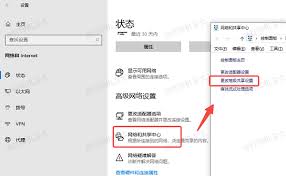
通过上述简单步骤,您可以轻松完成Win10打印机共享设置,从而使多个设备有效共享打印机资源。