在图像处理中,在图片中添加瓦楞纸效应效果可以使图片更具动态性和创意。这是如何使用PS在图像中添加波纹滤光的效果的详细介绍。
准备
首先,请确保您已经在计算机上安装并打开了Adobe Photoshop软件。然后,导入要在软件中添加连锁效果的图像。您可以通过“文件”菜单中的“打开”选项选择图像文件。
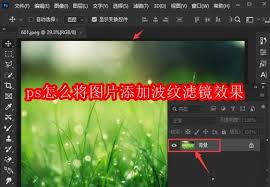
添加瓦楞过滤器
导入图片后,选择图层。接下来,单击“过滤器”菜单- “变换” - “ Ripple”。在弹出的“ Ripple”对话框中,您可以调整波纹的各种参数。
- “数量”:用于控制波纹的振幅。价值越大,波纹越明显。
- “大小”:这里有三个不同的连锁尺寸选项:“小”,“中”和“大”,您可以根据图片的整体样式和预期效果进行选择。
预览和调整
在调整参数的过程中,您必须不断观察图片的预览效果。如果您认为连锁反应不是理想的,则可以随时返回进行修改。例如,如果您希望纹波变得更密集,请适当增加“数量”值;如果您希望波纹更光滑,则可以减少“数量”值并调整“大小”选项。
应用效果
当您对连锁效果感到满意时,单击“确定”按钮,PS将在图片中应用波纹滤波器效果。在这一点上,您将看到图片显示出动态的波纹效果。
保存图片
最后,别忘了保存处理的图像。您可以使用“文件”菜单中的“另存为“ AS”选项选择适当的映像格式,例如JPEG,PNG等,以将图像保存在瓦楞纸滤波器效果上到您指定的位置。
通过以上简单的步骤,您可以轻松地使用PS在图片中添加瓦楞纸效果,使您的图片立即独特且充满独特的魅力。无论是用于个人创作还是设计工作,这种效果都可以为工作增添很多颜色。快速尝试一下,让您的图片显示出不同的样式!