
在处理大量数据时,Excel过滤功能可以帮助我们快速关注所需的信息。这是4个实际筛选技巧。
简单的条件过滤
选择数据区域,然后单击“数据”选项卡中的“过滤器”按钮。目前,每列旁边出现一个过滤器箭头。例如,如果要滤除“销售部门”的员工记录,请单击“部门”列中的过滤器箭头,取消选择全部,只需检查“销售部门”,然后单击“确定”以快速显示该部门的员工数据。
多条件过滤
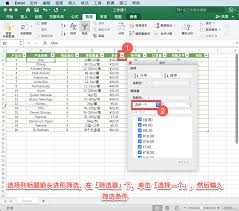
找到“销售部门”和“销售大于5000”的数据。首先,根据上述简单条件过滤“销售部门”的数据,然后再次单击“销售”列的过滤器箭头,选择“数字过滤器” - “大于“大于”,输入5000,然后单击“确定”以获取同时满足这两个条件的数据。
文本过滤
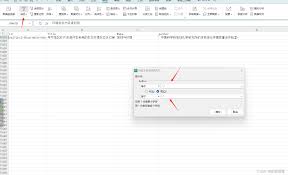
对于文本类型数据,可以执行模糊过滤。例如,滤除产品名称中包含“计算机”的记录。单击“产品名称”列中的过滤器箭头,选择“文本过滤器” - “ inclage”,输入“计算机”,然后单击“确定”以查找相关的产品记录。
高级过滤器
当条件复杂时,可以使用高级过滤。首先在数据区域外设置条件区域。如果您想用“销售部门”和“销售部门大于5,000”或“利润大于1,000”过滤数据。输入“部门”,“销售部门”,“销售”,“ 5000”,“利润”和“ 1000”。然后在“数据”选项卡中单击“高级过滤器”,选择列表区域和条件区域,然后单击“确定”以快速获取满足复杂条件的数据。掌握这些Excel筛选技术可以大大提高数据处理效率,从而使您可以轻松,准确地从大量数据中找到所需的信息。