在设计和处理图片时,您经常遇到需要剪裁图片的需要。这是一种非常实用的方法,可以涵盖图片并通过页面实现裁剪效果。
作物使用形状覆盖
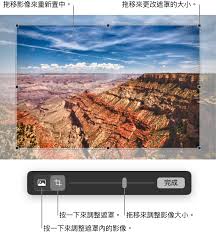
首先,您可以在页面中插入与图像大小(例如矩形)匹配的形状。将形状放在图片上方并调整其位置,以使其完全覆盖要保留的图片的一部分。然后,选择图片和形状,然后将形状放在顶层通过安排函数,以使形状掩盖图片。目前,形状所覆盖的图片的一部分等同于被切断。接下来,根据需要调整形状的大小和位置,以准确控制农作物区域。
使用口罩进行裁剪
另一种方法是使用口罩。在页面中选择图片,然后选择“格式”选项卡,在“调整”组中找到“裁剪”按钮,然后选择“裁剪要形状”。在这里,您可以选择各种预设形状,例如圆,心脏等,图片将根据所选形状自动裁剪。如果您想要更自由的切割形状,则可以通过插入形状并设置口罩来做到这一点。插入形状后,将其与图像选择,然后在“格式”选项卡中选择合并形状,然后选择“相交”,以便图像只能保留与形状相交的零件,从而达到类似作物的效果。
与智能图形的作物
页面上还有一些智能图形可以帮助实现种植作用。例如,使用文本框,将文本框的大小和位置调整为覆盖图像的特定区域,然后将文本框的填充颜色设置为与页面背景相同的填充颜色,以使其看起来像透明的封面。文本框涵盖的图片的一部分好像已被切断。您还可以使用线条将它们组合成特定形状的覆盖区域,然后选择线条和图片以执行与上述类似的操作,以实现裁剪的目的。
可以通过覆盖页面中的图片来满足不同的设计需求。无论是简单的矩形切割还是创造性切割,都可以更轻松地进行。设计师可以根据特定的项目要求和美学偏好灵活选择适当的方法,以便图片可以呈现理想的裁剪效果并为工作增添独特的魅力。在实际操作中,不断尝试和探索这些方法可以更好地发挥页面在图像处理中的作用并创建更好的内容。