Axure是一种专业的快速原型制作工具,可帮助我们有效地创建各种页面模型。让我们介绍如何使用轴创建选项卡页面模型。
1。创建一个新项目
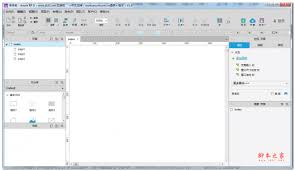
打开Axure软件后,单击“文件”菜单,然后选择“新项目”。在弹出对话框中,您可以设置项目名称,保存路径和其他信息,然后单击“创建”按钮以创建新的Axure项目。
2。设计选项卡页面布局
1。在轴工作区中,从左侧的部分库中拖动动态面板部分。动态面板是轴的关键组件,用于实现选项卡开关效果。
2。在动态面板上右键点击,选择“转换为动态面板状态”,将其转换为多个状态,每个状态对应一个
3。在动态面板上拖动“水平菜单”部分以显示标签标签。在水平菜单中添加多个按钮,每个按钮对应于选项卡页面。
3。设置选项卡开关交互
1。在水平菜单中选择一个按钮,然后在右侧的“交互”面板中单击“新交互”按钮。
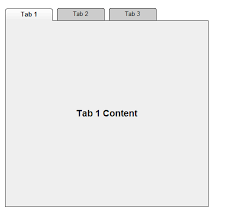
2。在弹出的“交互设置”对话框中,选择“显示/隐藏”选项,然后在目标中选择动态面板。
3。在“显示/隐藏”设置中,选择“显示”,然后将要显示的动态面板状态设置为与当前按钮相对应的选项卡页面状态。
4。重复上述步骤以设置相应的交互,以显示每个选项卡标签按钮的动态面板状态。
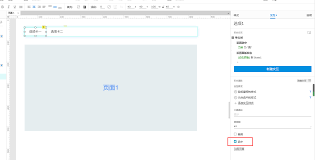
5。为了在选项卡开关期间达到平滑的过渡效果,您可以在“显示/隐藏”交互的“更多选项”中检查“显示/隐藏”选项,并设置适当的过渡时间。
4。添加选项卡页面内容
在每个动态面板状态中,根据需要添加相应的页面内容,例如文本,图片,图表等。可以从轴的“部分库”中拖出各种组件,并设计到相应的状态。
通过上述步骤,完成了一个简单的轴标签页面模型。您可以通过预览功能查看选项卡页面的开关效果,并进一步调整并优化设计,直到达到令人满意的效果为止。 Axure提供了大量的交互功能和设计工具,可以满足各种复杂页面模型的生产需求,并帮助我们快速创建高质量的原型。