
在日常使用计算机时,随着数据的不断增加,磁盘空间不足的问题常常困扰我们。作为强大的磁盘管理工具,Diskgenius为我们提供了方便的磁盘扩展解决方案。接下来,让我们详细介绍如何使用Diskgenius进行能力扩展。
准备
在启动容量扩展之前,请确保备份磁盘上的重要数据。尽管在操作过程中,Diskgenius相对安全,但数据备份是必不可少的步骤,以防万一。
开放式磁盘
启动Diskgenius软件,您可以在主接口中的计算机中看到磁盘分区。
选择磁盘以扩展
查找要扩展的磁盘,单击磁盘图标以使其选择。
查看磁盘空间
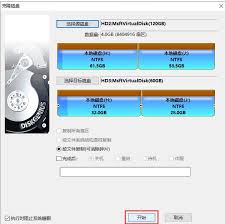
在磁盘接口中,您可以清楚地看到所选磁盘的总容量,二手空间和可用空间,并阐明当前的磁盘空间使用状态,以确定扩展的要求和可行性。
扩展操作
1。调整大小分区:如果磁盘上有未分配的空间,或者如果您想从相邻分区借用空间以展开目标分区,则可以选择目标分区并单击接口上方的“分区”菜单,然后选择“调整分区”选项,选择目标分区后。
2.拖动分区边界:在弹出“调整大小分区”对话框中,您可以通过拖动分区边框来更改分区的大小。将边界拖到左侧,以减少相邻分区的大小并为目标分区腾出空间;将边界拖到右侧,以增加目标分区的大小。同时,调整后的分区容量更改将在对话框中实时显示。
3。确定调整参数:根据实际需求设置目标分区和其他相关参数的新大小后,单击“启动”按钮,Diskgenius将开始执行分区调整操作。
等待操作完成
调整分区大小的过程可能需要一些时间,具体取决于磁盘容量和数据量。在操作过程中,请耐心等待,不要中断或关闭软件以避免数据丢失或损坏。
检查扩展结果
操作完成后,再次检查磁盘分区情况,您可以看到目标分区已成功扩展。目前,您可以将先前备份的数据还原到扩展的分区,并继续正常使用计算机。
通过上述步骤,Diskgenius可以轻松实现磁盘扩展,解决磁盘空间不足的问题,并让您的计算机顺利运行并存储更重要的数据。快来尝试!