
作为功能强大且流行的代码编辑器,VSCODE的字体大小设置对用户的用户体验至关重要。以下是如何在VSCODE中设置字体大小的详细介绍。
方法1:通过菜单设置
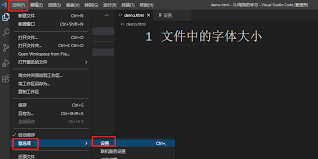
首先,打开VSCODE编辑器。在菜单栏中单击“文件”,在下拉菜单中选择“首选项”,然后单击“设置”。在弹出的设置窗口中,通过搜索框输入“字体大小”。目前,您将看到设置项目“ editor.fontsize”。在这里,您可以直接输入所需的字体大小值,例如14、16等。按Enter键后,VSCODE的字体大小将立即更改。
方法2:使用快捷键
如果您认为通过菜单设置不够方便,也可以使用快捷键。在Windows和Linux系统中,按“ Ctrl +”,(逗号)键组合,并且设置搜索框将弹出,输入“字体大小”,然后找到“ Editor.fontsize”设置项目以修改它。在MAC系统中,按“命令+”键组合以执行相同的操作。
方法3:自定义主题中的字体大小
VScode具有广泛的主题可供选择,并且某些主题可能具有字体大小的特定设置偏好。您可以进一步调整主题设置中的字体大小。例如,在切换到另一个主题后,再次通过上述方法查找“ editor.fontsize”,然后根据主题的样式和个人喜好微调字体大小,以实现最佳的视觉效果。
方法4:设置不同语言的字体大小
如果要在多种编程语言编辑代码时将不同的字体大小应用于不同的语言,则VSCODE还支持此功能。在设置中搜索“ [语言ID] .fontsize”,例如“ JavaScript.fontsize”,“ Python.fontsize”等,并为不同语言设置其各自的适当字体大小,以便它们在编写不同的代码时可以区分和更清楚地读取和读取。
通过上述方法,您可以轻松地在vscode中设置一个字体大小,以满足您的需求,从而使代码编辑更加舒适和高效。快来尝试一下,为您找到最佳的VSCODE字体大小设置!