
在使用UC浏览器的过程中,我们有时可能需要关闭Web保护功能。那么,如何具体做?这是详细的介绍。
1。输入设置页面
首先,打开UC浏览器。在浏览器接口下方,您通常可以看到类似于三个水平线的图标,然后单击它。这将弹出一个菜单,您可以在其中找到设置选项,然后单击Enter。
2。查找网页保护相关设置
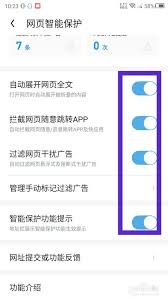
输入设置页面后,您需要在许多选项中找到与网页保护功能相关的设置。通常,您可以在类似类别中找到它,例如“安全与隐私”或“浏览设置”。不同版本的UC浏览器可能有轻微的差异,但是大致的位置不会相距太远。
3。关闭网页保护功能
找到相关设置后,您将看到有关Web保护功能的开关。通常,开关以绿色为单位,并灰色以关闭。单击此开关以将其状态切换为关闭。
4。确认关闭
关闭开关后,可能会弹出一些提示消息,以告诉您关闭功能的可能影响。仔细阅读提示后,确认您的操作,然后单击“确定”或类似的按钮。
5。检查关闭是否成功
完成上述操作后,您可以打开任何网页进行检查。如果以前启用了网页保护功能时限制了某些操作,并且现在这些限制消失了,例如正常下载某些文件,访问特定的网站等,则意味着网页保护功能已成功关闭。
应该注意的是,关闭网页保护功能后,浏览网页时可能会面临一些潜在的风险,例如受到恶意软件的攻击,访问不良的网站等。因此,在关闭此功能之前,您必须完全考虑自己的需求和网络环境并谨慎操作。同时,您必须定期检查浏览器的安全设置,以确保在安全性前提下在线浏览。 UC浏览器的网页保护功能旨在为用户提供某些安全保证。如果您想将其关闭,我希望每个人都可以权衡利弊,并做出适当的选择,以确保他们的互联网体验和设备安全。