
处理Excel数据时,您经常遇到需要查找重复名称并提取它们的情况。此操作对于组织数据和避免信息冗余非常重要。
使用过滤功能的初步搜索
首先,您可以在通过过滤器函数的人名称位于该列的列上操作。选择数据列,然后单击“数据”选项卡中的“过滤器”按钮。此时,每列旁边出现一个过滤器箭头。单击“人”列表中的过滤器箭头,取消选择全部,仅检查“(空白)”,然后确定。通过这种方式,表中只显示了带有内容的人名行。接下来,再次单击“过滤器箭头”,然后选择“将所选内容过滤到新区域”。 Excel将自动创建一个只有非删除名称的新工作表。
使用条件格式突出显示重复
如果您想更直观地查看重复名称,则可以使用条件格式。选择“人名”列数据,单击“开始”选项卡中的“条件格式”,然后在“突出显示单元格规则”中选择“重复值”。目前,重复名称将以特定的颜色突出显示,这对于我们很方便地识别。
高级过滤以提取重复名称
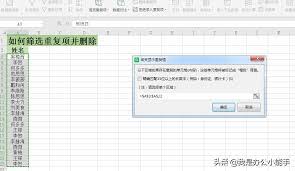
高级过滤还可以帮助我们提取重复名称。首先在表外的空白区域中设置条件区域,例如,在特定行中输入“人名”作为标头,然后输入公式”=Countif(Person Name范围,A2)1“,A2)1”即将在与之相邻的单元格中(假设个人名称范围为A:A,A2是A2,A2是条件区域中的第一个人名称单元格)。然后单击“数据”选项卡中的“高级过滤器”,在“列表区域”中选择“人名”列范围,选择刚设置的区域,检查“复制过滤器结果到另一个位置”,将空白区域指定为输出位置,然后单击“确定”以获取重复的人名称。
功能公式提取重复名称
这也可以使用函数公式来实现。例如,使用countif函数,在空白列中输入公式“=(countif(人名称列范围,a2)1,a2,'')”,然后向下拖动填充句柄。列中出现的内容是重复的人的名字。然后通过复制和粘贴来提取这些重复的名称。
通过上述方法,我们可以有效地在Excel中找到重复的名称并提取它们,从而使数据更清晰,更准确。