Word文档屏幕截图快捷方式键Ctrl添加:Word屏幕截图函数键组合
每天使用Word文档时,有时我们需要拦截文档中的某些内容以共享,注释或其他目的。掌握单词屏幕截图功能的快捷键组合可以极大地提高我们的工作效率。那么,我应该为Word文档屏幕截图添加快捷键CTRL呢?
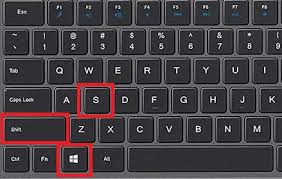
实际上,用字,屏幕截图函数的快捷键组合是Ctrl + Shift + s。按下这三个键后,将弹出一个屏幕截图菜单选项。
截图选项
这里有几种实用的屏幕截图选项。
- 矩形屏幕截图:您可以通过拖动鼠标来准确选择要拍摄屏幕截图的区域来绘制矩形盒。
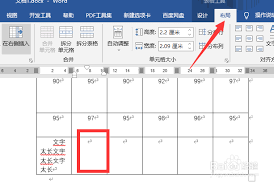
- 任意形状屏幕截图:适用于切割不规则形状,例如文档中的特殊图形或复杂图表部分。
- 窗口屏幕截图:它可以快速捕获当前的活动窗口,例如当前打开的Word文档窗口。
- 完整的屏幕截图:获取整个屏幕内容,如果您需要在屏幕上显示整个文档页面的显示效果,则此功能非常有用。
操作便捷性
使用Ctrl + Shift + S快捷方式组合来拍摄屏幕截图,无需通过乏味的步骤搜索屏幕快照工具。屏幕快照函数可以在Word文档编辑接口中快速调用,这是方便且高效的。
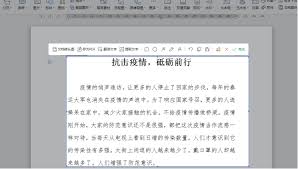
例如,当我们想撰写文本段落以解释某个知识点时,我们只需要按快捷键,选择矩形屏幕截图,然后在框中选择文本,然后可以立即完成屏幕截图操作。此外,使用屏幕截图后,您可以直接在Word中编辑屏幕截图,例如添加标签,箭头等,以进一步突出关键内容。
无论是在编写工作报告时,制作教学课程或处理其他文档,掌握屏幕截图功能的捷径ctrl + shift + s的快捷键都可以使我们更容易获取并处理我们需要的屏幕截图内容,从而为文档的改进提供了强有力的帮助,并提供了准确的信息通信。现在尝试使用此方便的屏幕截图快捷方式组合,以使您的Word文档处理更加方便。